城市肌理图 —— 每一类要素的颜色都可以自己调
规划云「城市肌理」把任意城市的路网、水系、绿地与建筑轮廓提取成纯图形,不带任何文字与注记。顶栏搜索框输入城市或地点名称即可定位,十套预设配色即开即用;更进一步,背景、水系、绿地、建筑、路网每一类要素都能单独取色,也能单独关掉——只留路网、只留水系、只留建筑体块,或者把背景关掉导出透明底 PNG,都是一次点击的事。调好直接导出高清图,用于区位分析图、城市肌理对比、封面与展板。浏览器打开就能用,不需要安装任何软件。
背景
水系
绿地
建筑
路网
…每一类都可改色 / 可隐藏
注册免费。开通 VIP 后可使用规划云全部工具。
31 天项目卡 ¥29 | 365 天年度会员 ¥299 | 7 天体验卡 ¥10
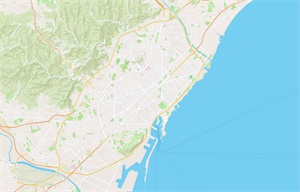
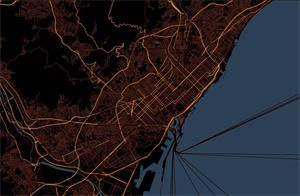
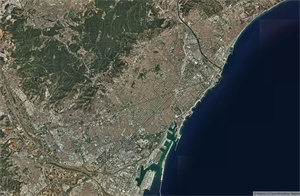
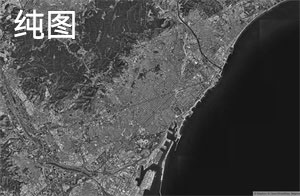
预设配色方案
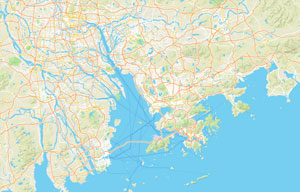
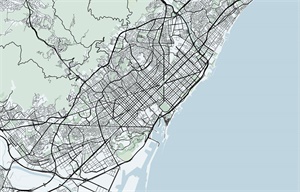
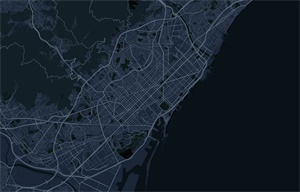
从深色高对比到灰白极简,覆盖常见的肌理表达需求。任何一套都可以作为起点,再逐类改成你自己的配色。鼠标移到下方图带上会暂停滚动。
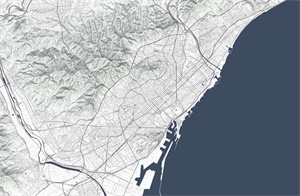
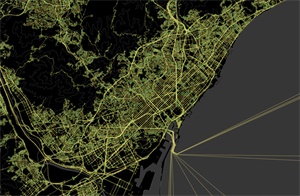
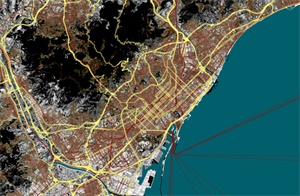
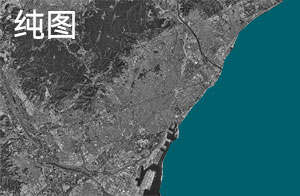
这个工具能做什么
- 要素级配色 背景、水系、绿地、建筑、路网各自独立取色,所见即所得
- 要素显隐 任一类要素单独关闭,做只留路网、只留水系的对比图
- 透明底输出 关掉背景即可导出透明 PNG,直接叠进排版文件
- 纯图形 所有文字与注记在加载时即被移除,输出只有形态本身
- 十套预设配色 一键切换,切换后视野不丢失
- 顶栏搜索 输入城市或地点名称,下拉自动提示,选中即定位
- 高清导出 长边最高约 4000px 的 PNG,够排 A1 展板
- 载入自有方案 可填入自己的访问令牌与样式地址
四步做出一张城市肌理图
- 定位 在顶栏搜索框里输入城市或地点,从下拉提示中选一条,也可以直接拖动、缩放到目标范围。
- 选一套预设配色 右侧列表里点一下,画面立即切换,位置保持不变。
- 逐类调整 在配色面板里改每一类要素的颜色,或者把不需要的整类关掉。
- 导出 点「导出高清图」,PNG 保存到本地,拖进 PS/AI/InDesign 继续排版。
常见问题
- 画面里会有文字吗?
- 不会。本工具只输出图形,所有文字与注记要素在加载时即被移除,导出的成果里也不会出现。
- 怎么定位到我要的城市?
- 顶栏左侧有搜索框,输入城市或地点名称时会实时给出下拉提示,点选其中一条画面就会移过去;搜索只用于取景,不会在成果图上留下任何文字。
- 「每类要素都能调」具体能调到什么程度?
- 背景、水系、绿地、建筑、路网以及其余填充要素会被自动归类,每一类都有独立的取色器和显示开关。取色即时生效,不需要重新加载;关掉背景则输出透明底。
- 导出的图有多大?
- 「导出当前画面」按屏幕原始像素输出;「导出高清图」按当前画面比例重新渲染,长边最高约 4000px,PNG 格式,自定义的配色会原样带进导出结果。
- 需要安装软件吗?
- 不需要,浏览器打开即可,渲染与出图都在本地完成。需要浏览器支持 WebGL,建议使用 Chrome / Edge。
- 可以载入我自己做的配色方案吗?
- 可以。在你常用的样式编辑器里做好方案后,把访问令牌与样式地址填入页面下方的表单即可载入;载入的方案同样会自动去除全部文字要素,并且一样可以逐类改色。
- 为什么需要开通 VIP?
- 图形数据通过第三方商用接口按调用量计费。VIP 收入用于覆盖接口与带宽成本,也让这些工具能被长期维护和更新。
- 怎么开通、开通后能用什么?
- 三档权益都可以使用规划云的全部工具,区别主要是使用时长与日均单价:31 天项目卡 ¥29、365 天年度会员 ¥299(含资料下载与知识库权益)、7 天体验卡 ¥10。注册免费,点击上方按钮即可开通。
使用范围说明:本工具的图形要素来自第三方开放数据服务,用于城市形态与肌理的图形化表达。成果中附带的来源标注请在使用时予以保留。本工具不提供定位、导航、行政区划或界线信息,输出结果不得作为任何地理位置、边界或权属的依据。